O que é o AirDrop ? 6 de junho de 2017 – Publicado em: Apple, IOS

O AirDrop é um sistema de compartilhamento de arquivos entre dispositivos Apple que estão próximos, o procedimento é feito facilmente e com segurança. Abaixo você irá ter dois vídeos explicando o compartilhamento entre iPhone x Mac e iPhone x iPhone. O texto abaixo explicando como fazer o mesmo procedimento foi retirado do próprio manual da Apple que pode ser acessado aqui.
Compartilhando entre iPhone e Mac
iPhone e iPhone
iPhone
Enviar

- Encontre dentro do aplicativo, um arquivo que deseja compartilhar, se desejar toque em Selecionar e, em seguida, clique em mais que um item. Utilizando as ultimas versões do iOS, também é possível compartilhar apps usando o AirDrop. Basta manter o ícone do app pressionado na tela de Início.
- Toque em Compartilhar ou
 .
. - Toque no nome do usuário do AirDrop ou no nome do dispositivo Apple próximo a você. Se você iniciou sessão com seu ID Apple em um Mac ou outro dispositivo iOS, também conseguirá compartilhar conteúdo com esse dispositivo usando o AirDrop.
Receber

Um alerta será exibido quando alguém compartilhar algum arquivo com você, você pode aceitar ou recusar, além de pre-visualizar alguns tipos de artigo.
Se tocar em Aceitar, você receberá o conteúdo no app do qual ele foi enviado. Por exemplo, as fotos aparecem no app Fotos, e os sites abrem no Safari. Os links para apps abrem na App Store para que você possa fazer o download deles ou comprá-los.
Se você compartilhar conteúdo consigo mesmo usando o AirDrop, como compartilhar uma foto do iPhone para o Mac, a opção de Aceitar ou Recusar não será exibida. O conteúdo será enviado automaticamente para o dispositivo em questão. Apenas certifique-se de iniciar sessão com o mesmo ID Apple nos dois dispositivos.
Configurações
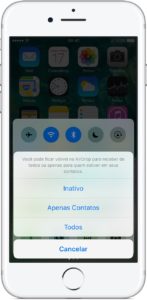
A central de controle pode configurar sua privacidade em relação a outros dispositivos com AirDrop.
- Deslize o dedo de baixo para cima na tela para abrir a Central de Controle.
- Toque em AirDrop.
- Selecione umas destas opções:
- Inativo: você não receberá solicitações do AirDrop.
- Apenas Contatos: somente os contatos podem ver seu dispositivo.
- Todos: todos os dispositivos iOS próximos que usam o AirDrop podem ver seu dispositivo.
O manual de como compartilhar com Mac está disponível aqui. Recolhemos as partes principais para te auxiliar, pode conferir abaixo.
Macbook
Ativar

- Selecione Ir > AirDrop na barra de menus no Finder. Uma janela do AirDrop será aberta. Se o Bluetooth ou o Wi-Fi estiverem desativados, você verá um botão para ativá-los. O AirDrop é ativado automaticamente quando o Bluetooth e o Wi-Fi estão ativados.
- Para receber arquivos de todas as pessoas e não somente daquelas que estão no app Contatos, use o ajuste “Permitir que eu seja descoberto por” na parte inferior da janela do AirDrop.
Enviar
- Selecione Ir > AirDrop na barra de menus no Finder. Ou você pode selecionar o AirDrop na barra lateral de uma janela do Finder.
- A janela do AirDrop mostra os usuários do AirDrop que estão próximos. Arraste um ou mais itens para a imagem do destinatário na janela e clique em Enviar.
Você também pode usar o recurso Compartilhar:
- Clique em Compartilhar, caso esse botão esteja disponível no app. Ou clique em um item no Finder com a tecla Control pressionada e selecione Compartilhar no menu de atalho.
- O menu Compartilhar exibe várias opções de compartilhamento. Selecione AirDrop.
- Selecione um destinatário na lista do AirDrop e clique em OK.